LVM(Logical Volume Manager)
✒️ 2025-05-22 14:34 내용 수정
여러 개의 하드디스크를 하나로 묶어 단일 하드디스크로 사용할 수 있게 처리해주는 프로그램
- ex) 1 GB * 5개 하드디스크 -> LVM (/dev/share) 5 GB 1개
| 하드디스크 타입 | 설명 |
|---|---|
| 83 | 리눅스 기본 |
| 82 | swap |
| 8e | LVM |
| fd | RAID |
- LVM 용어
| 용어 | 설명 |
|---|---|
| PV | Physical volume, LVM으로 작업할 물리 하드 디스크, 하드타입 8e |
| VG | Volume group, PV로 선언한 하드디스크를 하나의 하드디스크로 합치기 |
| LV | Logical volume, VG로 작업한 하드디스크에 파티션 설정 |
| PE | Physical extend, 실제 하드디스크 용량 |
| LE | Logical extend, 논리드라이브 |
| Filesystem | ext2, ext3, ext4, xfs 형식 |
LVM 설정 요약
- 디스크 관련 명령어 참고
- 가상 머신에서 하드디스크 장착 (하드디스크 추가#1. 하드디스크 추가)
- 리눅스에서 추가된 하드디스크 개수 확인
- 파티션 생성 (하드디스크 추가#2. 파티션 생성):
#fdisk - 하드디스크의 디스크 타입을
# fdisk에서 Linux LVM으로 변경# fdisk /dev/sdb1t: 디스크 id 변환 : 83(Linux) -> 8e(Linux LVM)w: 저장하고 종료하기 꼭 잊지 말기
- PV 추가 :
# pvcreate 하드디스크,# pvscan으로 목록 확인 - VG 추가 :
# vgcreate VG이름 하드디스크,# vgdisplay로 목록 확인 - LV 추가 :
# lvcreate 하드디스크,# lvscan으로 목록 확인 - 파일시스템 생성(포맷) (하드디스크 추가#3. 파일 시스템 생성하기) :
# mkfs.ext4 /dev/VG이름/LV이름 - 마운트 (하드디스크 추가#4. 마운트하여 사용하기) :
# mkdir LVM,# mount /dev/VG이름/LV이름 LVM - 마운트 확인 :
# df -h
설정
-
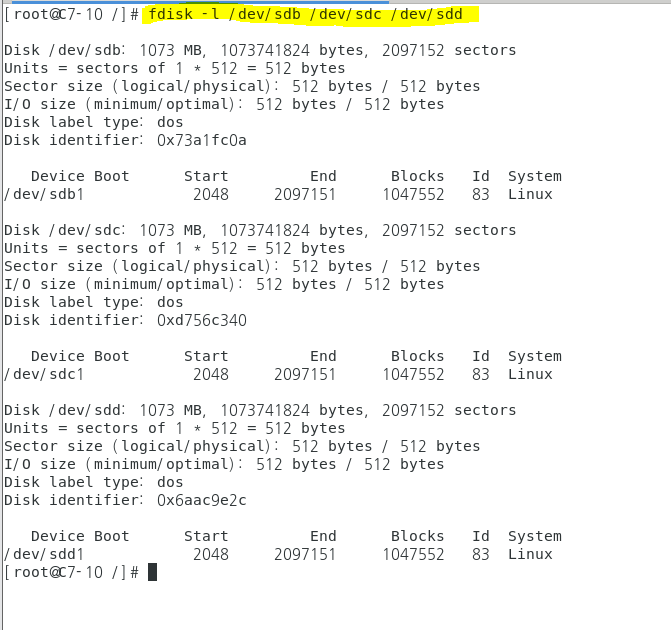
# fdisk -l /dev/sdb /dev/sdc /dev/sdd로 여러 개의 장치의 파티션을 확인할 수 있다.- 또는
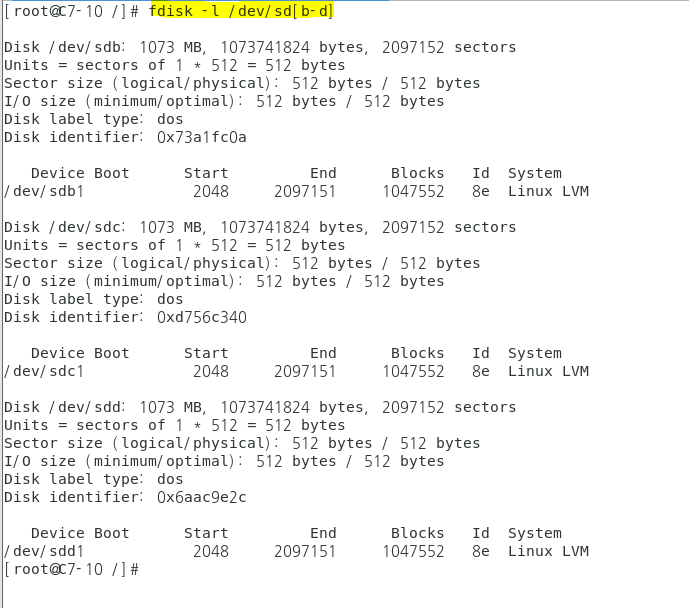
# fdisk -l /dev/sd[b-d]정규식 표현으로 확인할 수 있다.
- 또는
-
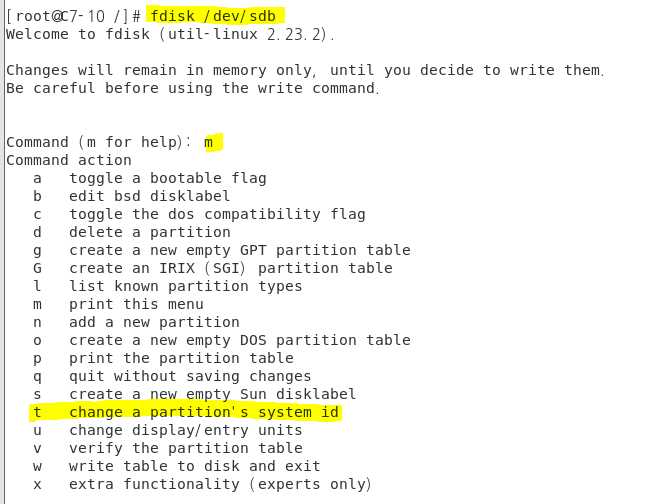
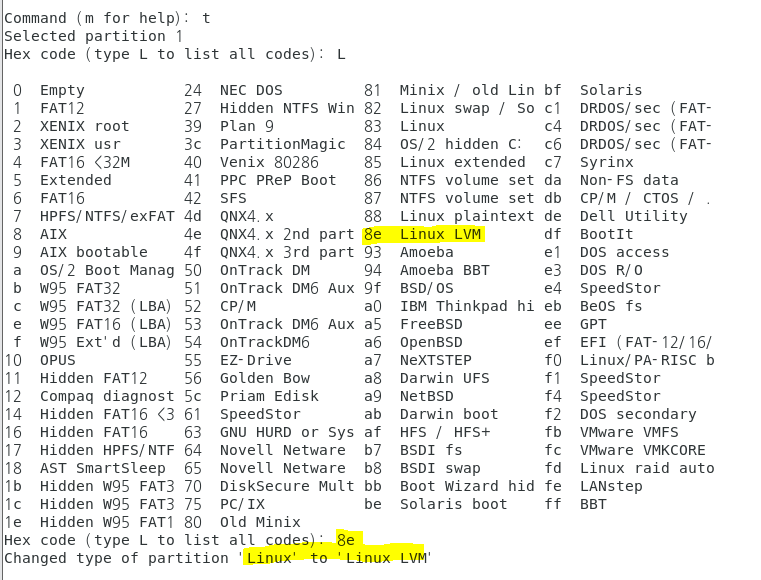
# fdisk /dev/sdb로 하드디스크 sdb에서 파티션 타입을 변경해준다.m은 도움말,t는 타입 변경이다.
-
t를 입력한 후 Linux LVM 타입 번호8e를 입력해준다.t를 입력한 후L를 입력하면 타입 리스트가 뜬다.
-
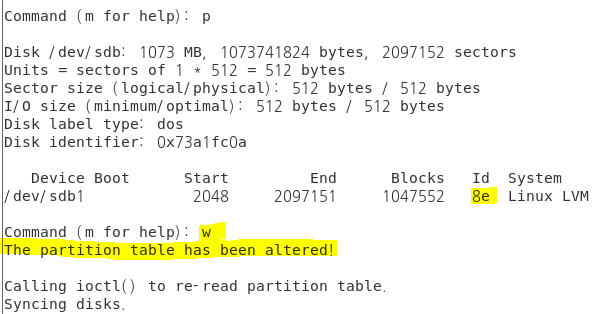
타입을 변경해주면
w로 저장 후 종료해준다. 미리 종료 전에p로 타입이 제대로 변경되었는지 확인해준다.
-
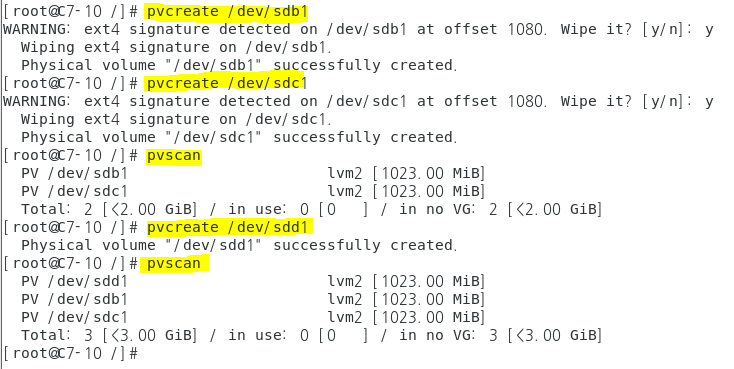
2~4 번 과정을 다른 하드디스크에도 똑같이 적용해준다. 그 다음 먼저 PV를 만들기 위해
# pvcreate /dev/sdb1으로 PV에 sdb1을 추가해준다.- 다른 하드디스크 sdc1, sdd1에 대해서도 똑같이
# pvcreate /dev/sdc1,pvcreate /dev/sdd1를 적용해준다.
- 다른 하드디스크 sdc1, sdd1에 대해서도 똑같이
-
# pvscan으로 현재 생성된 PV를 확인한다.
-
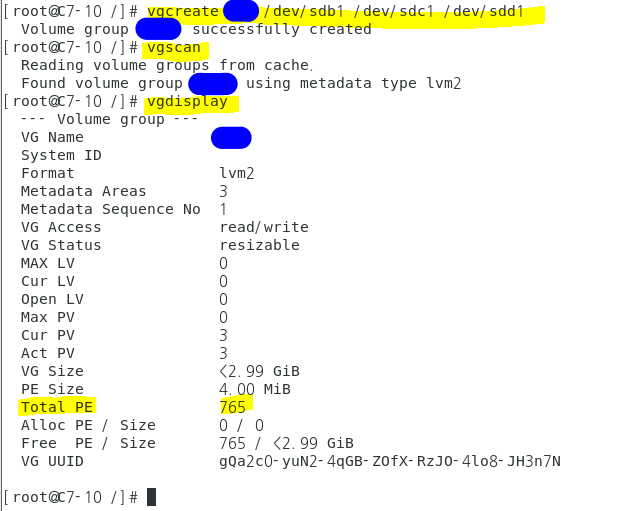
VG를
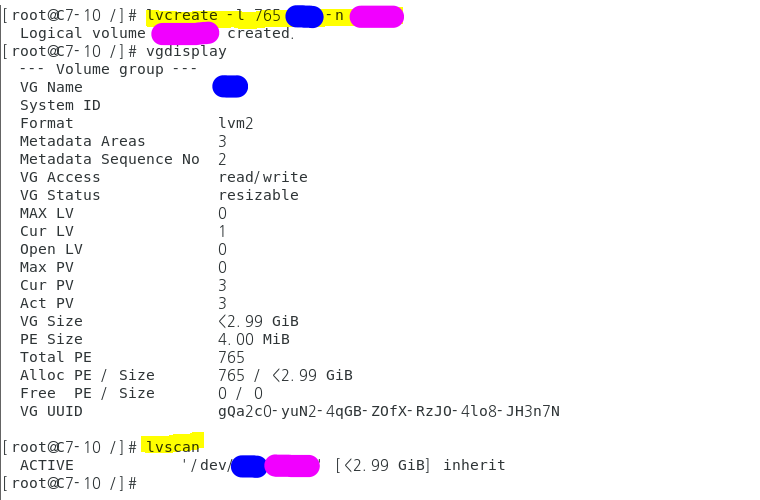
# vgcreate VG이름 /dev/sdb1 /dev/sdc1 /dev/sdd1으로 생성 후 하드디스크들을 넣어서 하나의 하드디스크로 합쳐준다.# vgdisplay로 생성한 VG에 하드디스크가 들어갔는지 확인하고, Total PE를 확인 및 기억해둔다.
-
VG로 작업한 하드디스크에 파티션을 생성해주기 위해
# lvcreate -l TotalPE VG이름 -n LV이름으로 추가해준다.# lvscan으로 생성한 LV가 제대로 들어갔는지 확인한다.
-
이제 생성된 VG와 LV를
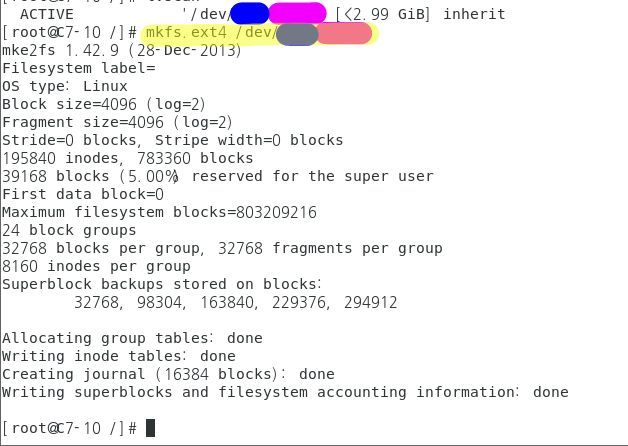
# mkfs.ext4 /dev/VG이름/LV이름으로 파일 생성해준다.
-
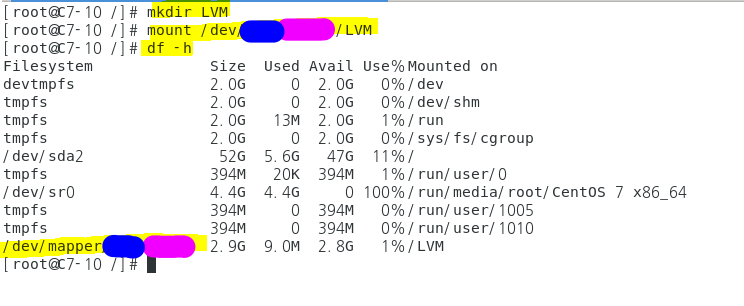
# mkdir LVM으로 LVM을 마운트할 디렉토리를 만든 다음# mount /dev/VG이름/LV이름 /LVM으로 마운트 시켜준다.# df -h로 LVM이 잘 마운트되었는지 확인해준다.